Driver tester Windows: de ce nu merge interfata si ce faci
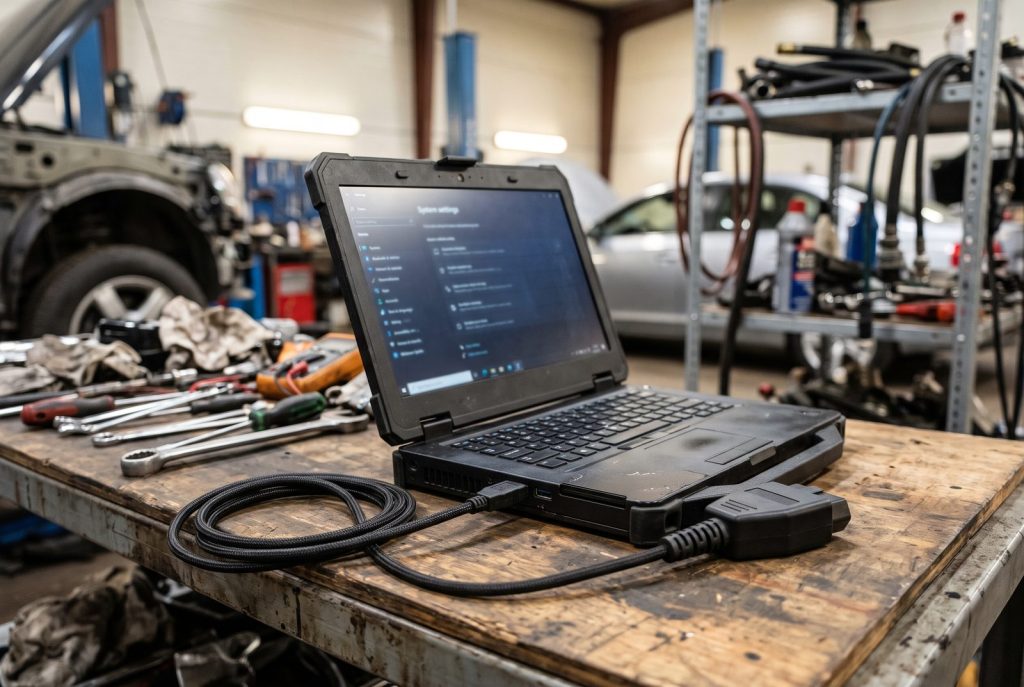
Cand driverul testerului nu merge pe Windows, Device Manager arata o parte din cauze: driver lipsa (codul 28), driver a carui semnatura Windows nu o poate verifica (codul 52) sau interfata oprita de Windows (codul 43). Mai poate fi un port COM gresit in program, care nu da niciun cod. Alte cazuri vin din Windows-ul nepotrivit: S mode, laptop cu procesor ARM sau alta versiune decat cea de pe fisa interfetei.
Te uiti intai in Device Manager si citesti codul. Daca Device Manager nu arata niciun cod, verifici si portul ales in program. Daca Windows-ul nu e cel cerut de interfata si producatorul nu are driver pentru sistemul tau, nu fortezi driverul: schimbi laptopul sau sistemul. Daca ai cumparat aparatul de la noi, deschizi un tichet si te ghidam.
| Ce vezi | Ce inseamna | Ce faci |
|---|---|---|
| Codul 28 | Driverul nu e instalat | Iei driverul de la producatorul interfetei si il instalezi manual |
| Codul 10 | Interfata nu poate porni | Actualizezi driverul, apoi reincerci |
| Codul 43 | Windows a oprit interfata dupa ce a raportat probleme | O dezinstalezi si o reinstalezi, apoi verifici cablul si portul |
| Codul 52 | Windows pe 64 de biti nu poate verifica semnatura digitala a driverului | Cauti un driver semnat pentru interfata |
| Fara cod, dar programul nu vede interfata | Poate fi portul COM ales gresit in program | Citesti portul in Device Manager si il alegi in program |
| Instalarea nu porneste | Windows in S mode | Iesi din S mode, din Microsoft Store (fara cost, dar nu mai revii in S mode) |
| Instalarea nu porneste sau driverul nu se incarca | Laptop cu procesor ARM | Cauti driver Arm64 pentru interfata; daca nu exista, alt laptop |
Primul pas: ce arata Device Manager cand bagi interfata
Deschizi Device Manager (in Windows-ul in romana, numele e tradus) cu clic dreapta pe butonul Start. Bagi interfata in portul USB, cu programul inchis, si te uiti ce apare. Interfetele seriale USB compatibile pot aparea la „Porturi (COM si LPT)”; alte interfete pot aparea cu numele producatorului sau la Other devices, cu semn galben.
Daca lista nu se schimba cand bagi si scoti cablul, verifici cablul, portul si alimentarea inainte sa dai vina pe driver. Pe pagina de instalare cerem si noi acelasi lucru pentru orice echipament: porturi USB in stare buna si versiunea de Windows ceruta, pe 32 sau 64 de biti, in editia potrivita.
Daca apare o intrare cu semn galben, dublu clic pe ea. In fereastra de proprietati, la Device status, Windows scrie codul.
Ce inseamna codurile 28, 10, 43 si 52 la o interfata de diagnoza
Microsoft (firma care face Windows) are cate o pagina pentru fiecare cod. Pentru interfetele de diagnoza, pe scurt:
Codul 28 spune ca driverele nu sunt instalate. Microsoft trimite la site-ul producatorului, pentru driverul cel mai nou; la un tester, producatorul e cel al interfetei. Driverul se ia din sursa indicata de producatorul interfetei.
Codul 10 spune ca interfata nu poate porni. Recomandarea Microsoft e sa actualizezi driverul.
Codul 43 spune ca Windows a oprit interfata fiindca aceasta a raportat probleme. Pasul indicat de Microsoft e dezinstalarea si reinstalarea ei. Codul nu arata singur daca vina e a driverului sau a interfetei. Daca eroarea revine dupa reinstalare, continui diagnosticul dupa instructiunile producatorului.
Codul 52 apare cand Windows nu poate verifica semnatura digitala a driverului; pe un Windows pe 64 de biti, interfata nu porneste. Pentru utilizator, Microsoft spune ca singura cale e un driver semnat. Windows 10 din versiunea 1607 si versiunile ulterioare aplica reguli de semnare driverelor noi de nucleu; detaliul il gasesti in articolul despre prima instalare a softului.
Cum instalezi manual driverul interfetei
Pasii din documentatia Microsoft pentru instalarea manuala, adaptati la un tester:
- Descarci driverul de pe site-ul producatorului interfetei si il dezarhivezi intr-un folder.
- In aceeasi lista, clic dreapta pe intrarea cu semn galben, apoi „Actualizare driver”.
- Alegi „Browse my computer for drivers” (cautarea driverului in calculator) si arati folderul.
- Scoti interfata, o bagi la loc si verifici ca semnul galben a disparut.
Mesajul „The best drivers for your device are already installed” nu inseamna ca driverul e cel potrivit interfetei. Mesajul nu confirma singur compatibilitatea driverului cu interfata. Daca programul tot nu vede interfata, treci la portul COM.
Portul COM: driverul e bun, dar programul cauta in alt loc
Interfetele bazate pe cipuri USB-serial, precum unele modele FTDI, pot aparea ca port COM. FTDI (producatorul cipurilor FT232 si al driverelor lor) explica asa driverul VCP: aparatul USB apare ca un port COM in plus, iar programul il foloseste ca pe un port COM obisnuit. Pentru programul de diagnoza, interfata e, practic, „COM3” sau „COM7”.
Aici se pierde mult timp. Driverul e instalat corect, fara semn galben, dar programul e setat pe alt port. Numarul portului se poate schimba si dupa o repornire. La multe adaptoare il schimbi din Device Manager, in proprietatile portului: tabul Port Settings, butonul Advanced. La unele adaptoare butonul lipseste.
Unele programe, inclusiv VCDS, au un test de legatura. La VCDS, Ross-Tech (producatorul programului VCDS) cere sa intri in Options, sa alegi portul corect si sa apesi Test: programul confirma ca foloseste portul si gaseste interfata.
Driverul FTDI actual e dat pentru Windows 10 si 11, certificat WHQL, iar FTDI scrie ca driverele lui se folosesc doar cu produse bazate pe cipuri FTDI. Pentru cipul CH340, WCH (producatorul cipului) da un driver certificat WHQL, pentru Windows 11, 10, 8.1, 8, 7 si mai vechi, pe 32 si 64 de biti. Pe pagina WCH n-am gasit nicio mentiune despre laptopurile cu procesor ARM.
Windows-ul nepotrivit: S mode, procesor ARM, versiune
S mode. Unele laptopuri vin cu Windows in S mode. Microsoft scrie ca, in acest mod, Windows ruleaza doar aplicatii din Microsoft Store, pana iesi din S mode. Ross-Tech spune explicit ca VCDS nu merge pe Windows 10 sau 11 in S mode. Nu ai nevoie de alt laptop: iesirea din S mode se face din Microsoft Store, fara cost, pe acelasi calculator. Microsoft avertizeaza ca nu mai poti reveni in S mode dupa aceea.
Laptop cu procesor ARM. Pe laptopurile Windows cu procesor Arm, Microsoft cere ca driverele de nucleu sa fie construite nativ pentru Arm64. Emularea care ruleaza programele obisnuite pentru Intel si AMD nu acopera driverele, iar un driver Arm64 nu se instaleaza dintr-un setup facut pentru x86 sau x64. FTDI listeaza un driver ARM64, doar pentru Windows 11.
Versiunea de Windows. Fiecare interfata are pe fisa sistemul pe care a fost facuta sa mearga. In catalogul de interfete pentru laptop, fisa SNOOPER+, de exemplu, cere laptop pe Windows 7, 8 ori 10. Daca laptopul are alt sistem decat cel de pe fisa, intrebi intai producatorul sau suportul daca exista driver pentru sistemul tau; o simpla reinstalare a aceluiasi driver nu schimba compatibilitatea.
Un laptop tinut doar pentru diagnoza ocoleste o parte din problema. Pe pagina de laptopuri si tablete pentru diagnoza explicam de ce: multe programe de diagnoza cer o anumita versiune de Windows si se pot strica la o actualizare automata.
Driverul vechi si protectiile din Windows 11
Integritatea memoriei (in setari: Securitate Windows, Izolare nucleu) e o protectie care le face greu programelor rau-intentionate sa foloseasca drivere de nivel jos. Microsoft scrie ca, daca nu porneste, poate semnala ca ai deja instalat un driver incompatibil. Recomandarea lor: intrebi producatorul daca are driver actualizat, iar daca nu are, poti scoate aparatul sau aplicatia care foloseste driverul acela.
Ross-Tech scrie ca, dupa actualizarea de Windows 11 KB5083769, din 14 aprilie 2026, driverul USB vechi folosit de HEX-USB+CAN si de interfetele lor mai vechi poate sa nu se mai incarce. Pentru Windows 11 recomanda interfetele actuale HEX-NET sau HEX-V2, care folosesc driverele HID din Windows.
Cu o interfata veche si un Windows 11 la zi, intrebi intai producatorul daca exista driver nou. Daca nu exista, alegi intre un laptop cu sistemul cerut si o interfata noua. Oprirea protectiilor ca sa intre un driver vechi lasa laptopul mai expus si nu iti garanteaza ca programul merge.
Ce verifici, in ordine, inainte sa spui ca interfata e defecta
- Sistemul laptopului fata de fisa interfetei: versiunea de Windows, 32 sau 64 de biti, S mode, procesor Intel/AMD sau ARM.
- Cablu si port USB: intrarea apare si dispare in Device Manager cand scoti cablul?
- Codul de eroare si pasul lui: 28 instalezi, 10 actualizezi, 43 reinstalezi, 52 cauti driver semnat.
- Portul COM din program, egal cu cel din lista Windows.
- Testul de legatura al programului, dupa instructiunile producatorului.
Pasii de la prima pornire, pe familii de aparate, sunt in articolul despre prima instalare a softului.
Dupa ce il ai: cine iti pune driverul
Un tester cumparat de la noi poate pleca spre tine gata instalat si configurat. Serviciul de instalare include Windows-ul si driverele necesare, puse si reglate pentru programul de diagnoza. Daca dupa aceea apare o problema, asistenta tehnica e voluntara si gratuita si se cere prin tichet, de pe pagina de suport; te ghidam pas cu pas.
Pentru un tester cumparat din alta parte, pe pagina de instalare si configurare scrie ce include serviciul, cat costa si ce raspunzi tu: echipament functional si Windows-ul potrivit aplicatiei.
Surse: Microsoft, paginile despre codurile din Device Manager, politica de semnare a driverelor, instalarea manuala a driverelor, S mode, Windows pe Arm si izolarea nucleului; FTDI, pagina driverelor VCP; WCH, pagina driverului CH340/CH341; Ross-Tech, pagina de descarcare VCDS, pagina ecranului Options si anuntul de pe forum despre Windows 11 si driverele vechi; paginile magazinului, verificate la data scrierii.
Intrebari frecvente
De ce nu recunoaste laptopul interfata de diagnoza?
Printre cauzele care merita verificate sunt driverul, portul COM din program si un Windows diferit de cel cerut pe fisa interfetei. Codul de eroare poate indica una dintre ele, dar nu le acopera pe toate.
Cum instalez driverul pentru tester auto pe Windows 11?
Descarci driverul de la producatorul interfetei, apoi in Device Manager alegi „Actualizare driver” si cautarea driverului in calculator, in folderul descarcat. Driverul trebuie sa fie semnat si facut pentru tipul de procesor al laptopului.
Ce inseamna codul 43 la USB?
Windows a oprit interfata fiindca aceasta a raportat probleme. O dezinstalezi si o reinstalezi, apoi verifici cablul si portul. Codul nu dovedeste singur ca interfata e defecta.
Cum rezolv codul 52 la driver?
Codul 52 inseamna ca Windows nu poate verifica semnatura digitala a driverului, iar Windows pe 64 de biti nu il porneste. Rezolvarea este un driver semnat pentru interfata respectiva sau o interfata care are un astfel de driver.
Driverul CH340 merge pe Windows 11?
Da, producatorul cipului da un driver certificat pentru Windows 11 si versiunile mai vechi, pe 32 si 64 de biti. Daca programul tot nu vede interfata, verifici portul COM ales in program.
Merge o interfata de diagnoza pe un laptop cu procesor ARM?
Merge daca driverul interfetei exista in varianta Arm64, data de producator. Un driver facut doar pentru Intel sau AMD nu se incarca, fiindca emularea nu acopera driverele. Separat, si programul de diagnoza trebuie sa ruleze pe Arm, iar asta o confirma producatorul lui.
Articole similare
Tot blogul →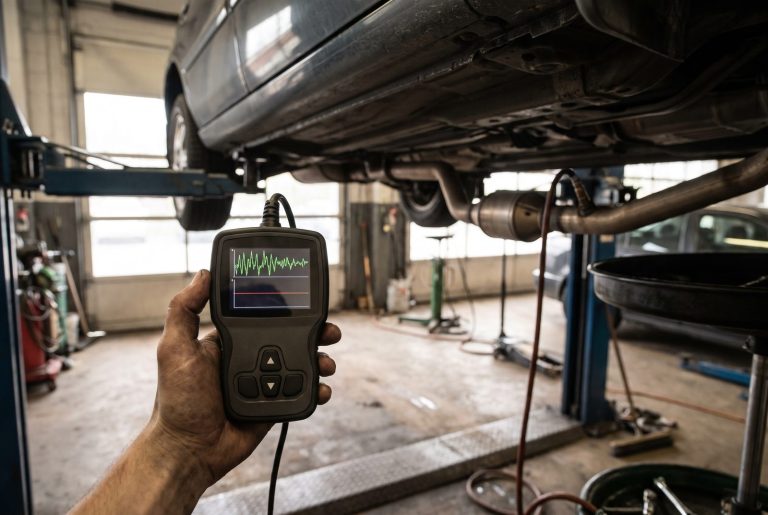 P0420: ce sonde citeste testerul si cum arata graficulP0420 arata ca monitorul catalizatorului de pe bancul 1 a coborat sub pragul calculatorului. Pentru verificare urmaresti sonda dinaintea…Citește →
 Eroare bujii incandescente: ce tester citeste P0670-P0684O eroare de bujii incandescente se poate citi cu un aparat OBD2 de intrare daca masina o raporteaza prin diagnoza standard. Pentru P0671-P0682…Citește →
 De ce nu poți șterge erori pe o mașină nouă: poarta securizatăCitești codurile fără probleme, apeși „șterge” și nu se întâmplă nimic. De cele mai multe ori testerul e în regulă, iar mașina are o poartă…Citește →
Nu ești sigur ce aparat îți trebuie?
Spune-ne ce mașini intră în service-ul tău și îți recomandăm echipamentul potrivit. Pentru ateliere pregătim oferte personalizate.